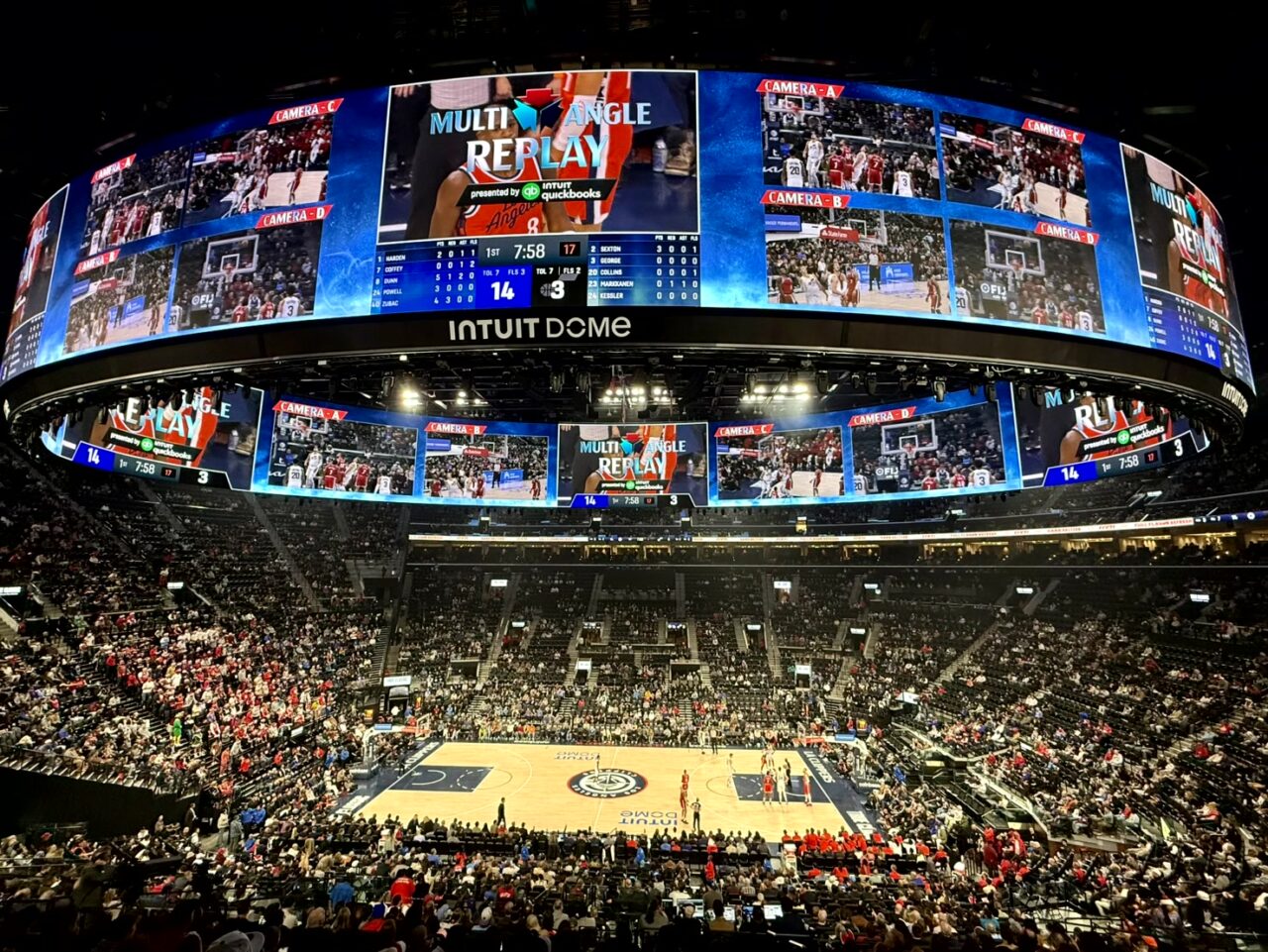
NBAチケットの購入方法についてのご紹介となります。
こちらのページは、レイカーズやウォリアーズのチケットを販売しているチケットマスターのアカウント方法の作成方法になります。
チケットなら球団のホームページからアクセスして買えば、いいじゃん、と思うかもしれませんが、チケットマスターのアカウントを持ってない人が、球団のホームページから買おうとすると、結局、チケットを抑えた後、アカウントへのログインを求められます。この時、アカウントを持ってないと、一からアカウントを作成しないといけないことになります。チケットをホールドできる時間(定価の場合)は、チケットマスターは短い時間しかなく、慣れない作業になると、アカウントを作っている間に、チケットが流れてしまいます。
ですので、アカウントを作った後に球団のホームページからアクセスするのはいいのですが、初めて買う場合、まずはチケット会社からアカウントだけは作っておくほうがいいです。

アカウントを作ろう!(1)
まず、スマートフォンでチケットマスターのホームページを開いてみましょう。
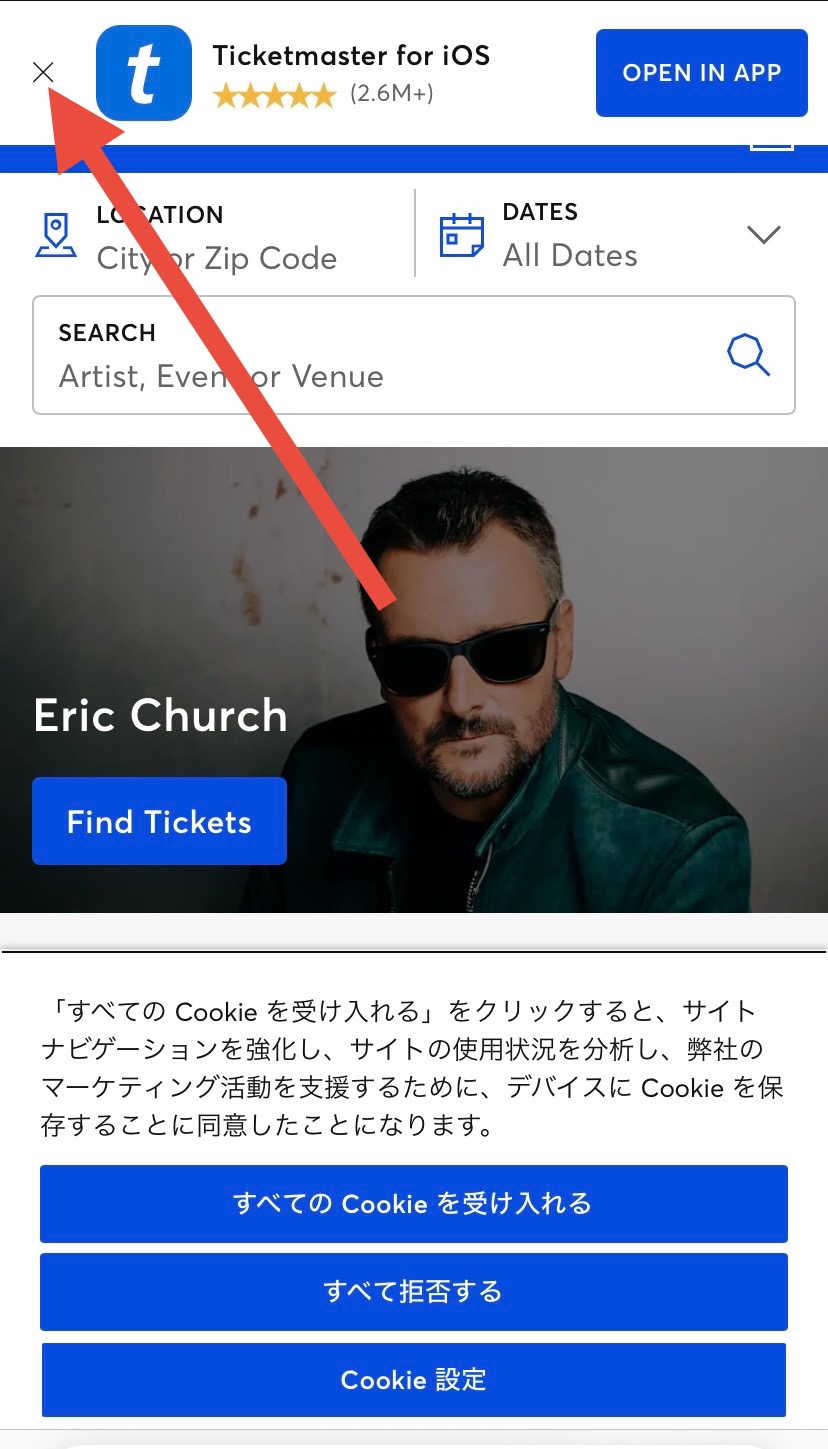
機種により表示が異なると思いますが、大体このような感じになります。
上にアプリをインストールの案内が出てくる場合は、バツをタップして消してください。
ポイント
チケットマスターのアプリは日本ではインストールできません。
Cookieの表示は、受け入れるのほうが便利です。
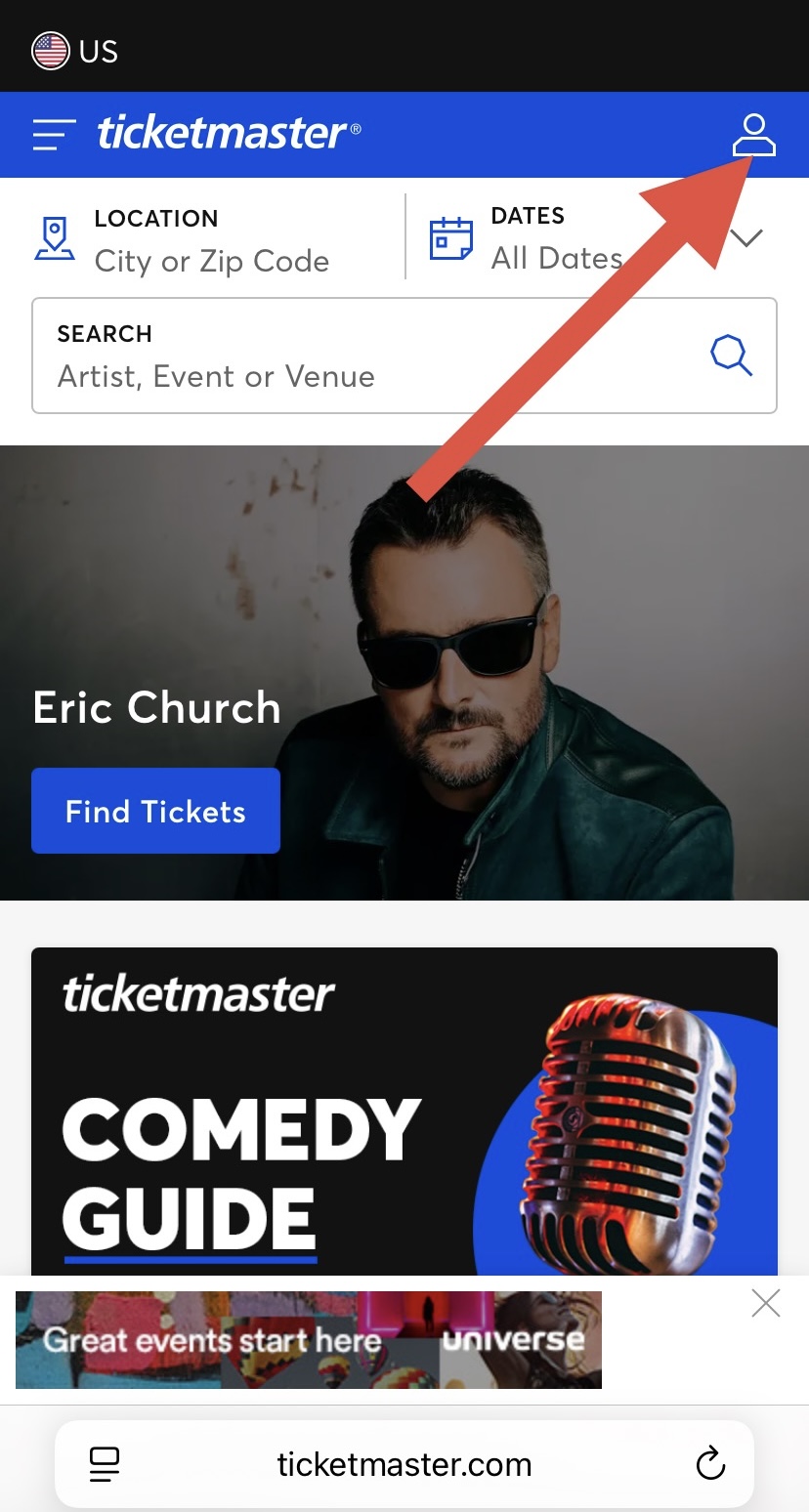
アプリをインストールのところをバツで消すと、右上に人のアイコンが表示されますので、そこをタップします。
アカウントを作ろう!(2)
次のページへ進むと「SIGN IN OR CREATE ACCOUNT」の表示がでて、Eメールアドレスを入力する画面が出ますので、ここにEメールアドレスを入力します。
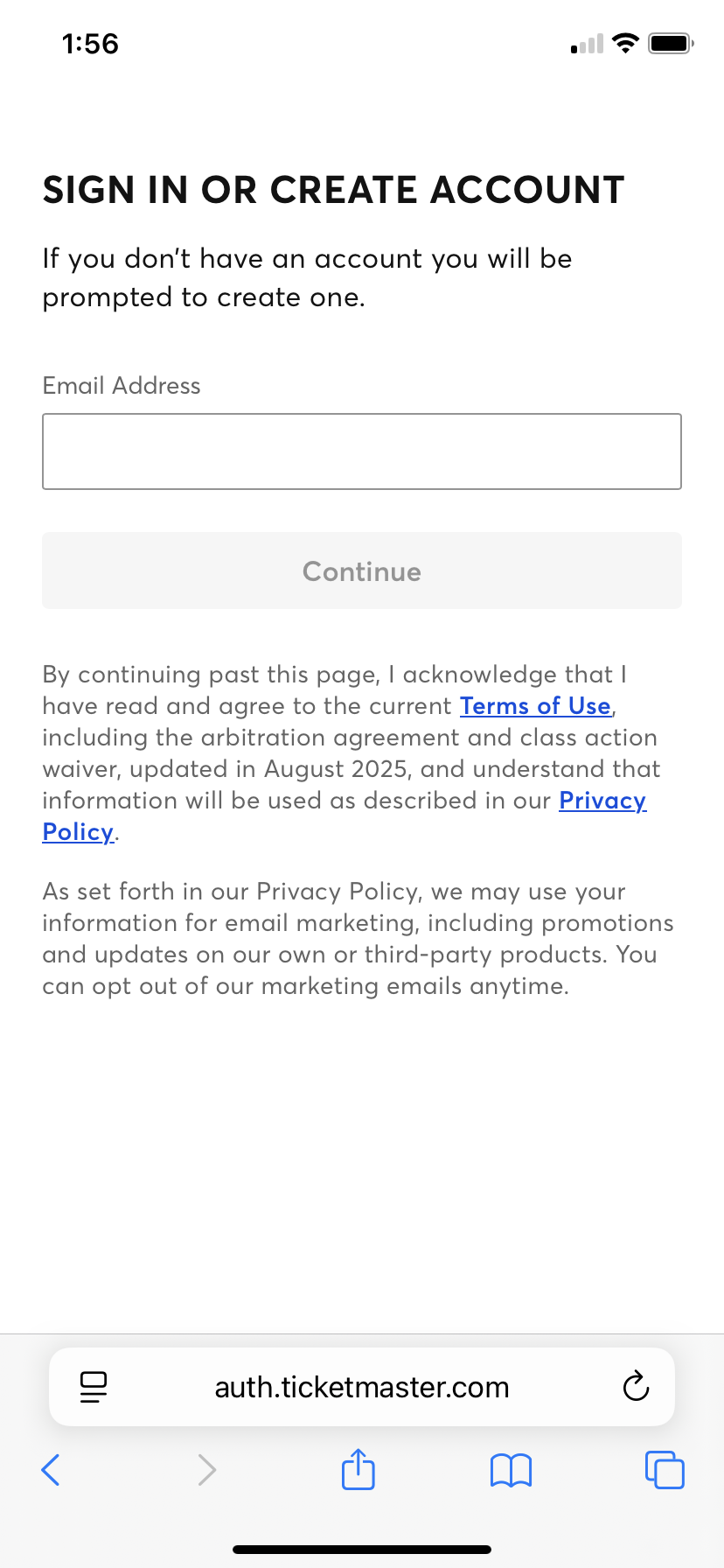
メールアドレスを打ち込み、アカウントがまだない場合は、SIGN UPとなり、パスワードなどを入力する画面になります。
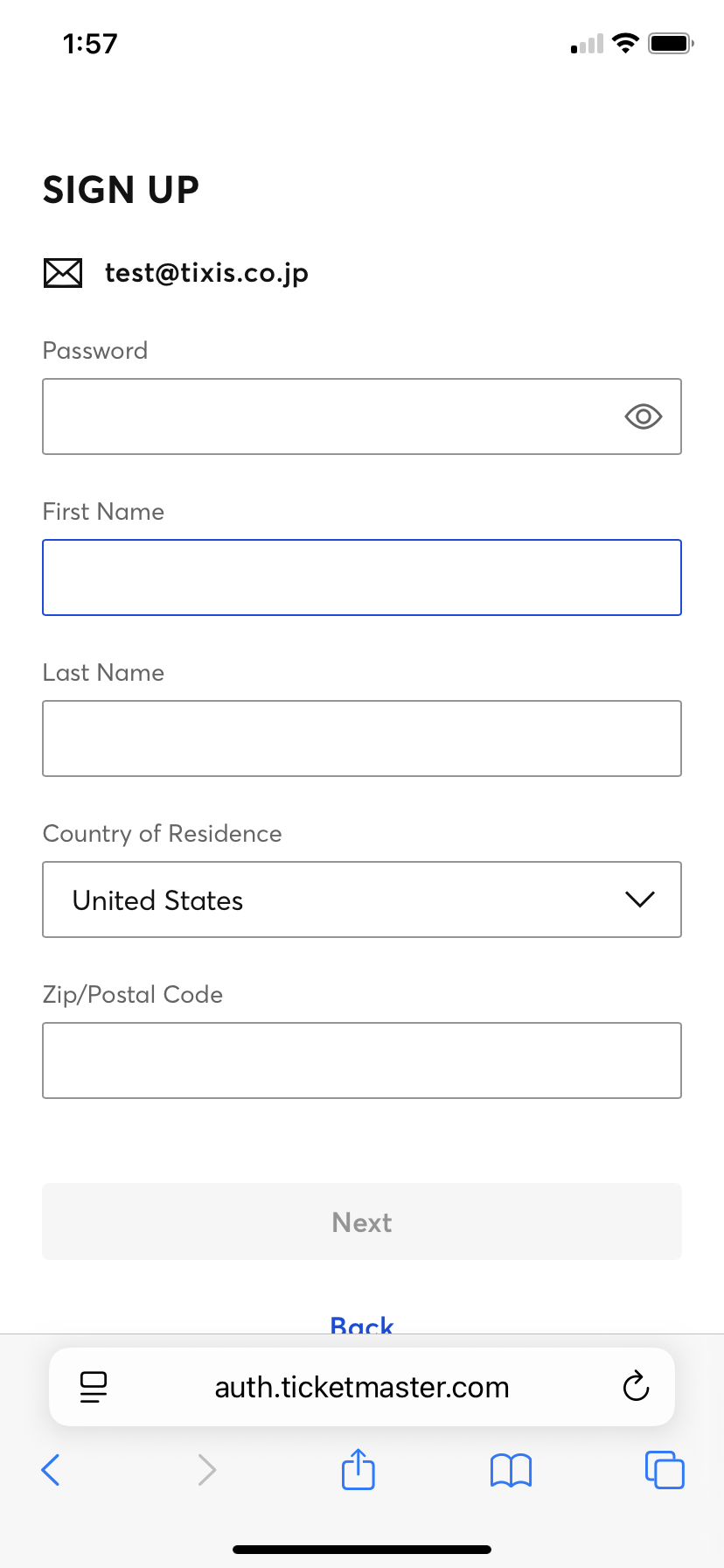
ここでは、各項目の情報を入力していきます。
Password:パスワード (12文字以上32文字以下)
First name:名前(山田太郎なら、Taro)
Last name:名前(山田太郎なら、Yamada)
Country of Residence :日本(Japan) を選びます。
日本(Japan)を選択すると、Zip/Postal codeの入力欄は消えます。
下の「Next」をクリックしてください。
*パスワードは、アルファベットと数字の組み合わせになり、最低12文字、最高で32文字以下となります。パスワードは年々複雑化しています。
2025年現在は、まだ大文字と小文字の組み合わせはありませんが、近い将来はアルファベットの大文字と小文字の組み合わせもはいるかもしれません。
携帯電話の番号にショートメールでコードが届き、認証する作業があります。
(日本の携帯電話でもショートメールは届きます)
パスワードの例
abc795101234 英数字の組み合わせ 〇
abcdefghijkl アルファベットは不可 ✖
123456789123 数字のみは不可 ✖
アカウントを作ろう!(3)
次の画面では、電話番号とメールアドレスの認証になります。
電話番号とEメールアドレスを登録するとチケットマスターから認証コードが電話の場合は、ショートメール、Eメールアドレスの登録の場合は、Eメールで送られてきます。
(ご利用の電話番号の設定によっては、海外からのショートメールが受信できない設定になっていることがございますので、ご契約されている携帯電話会社にご確認ください)
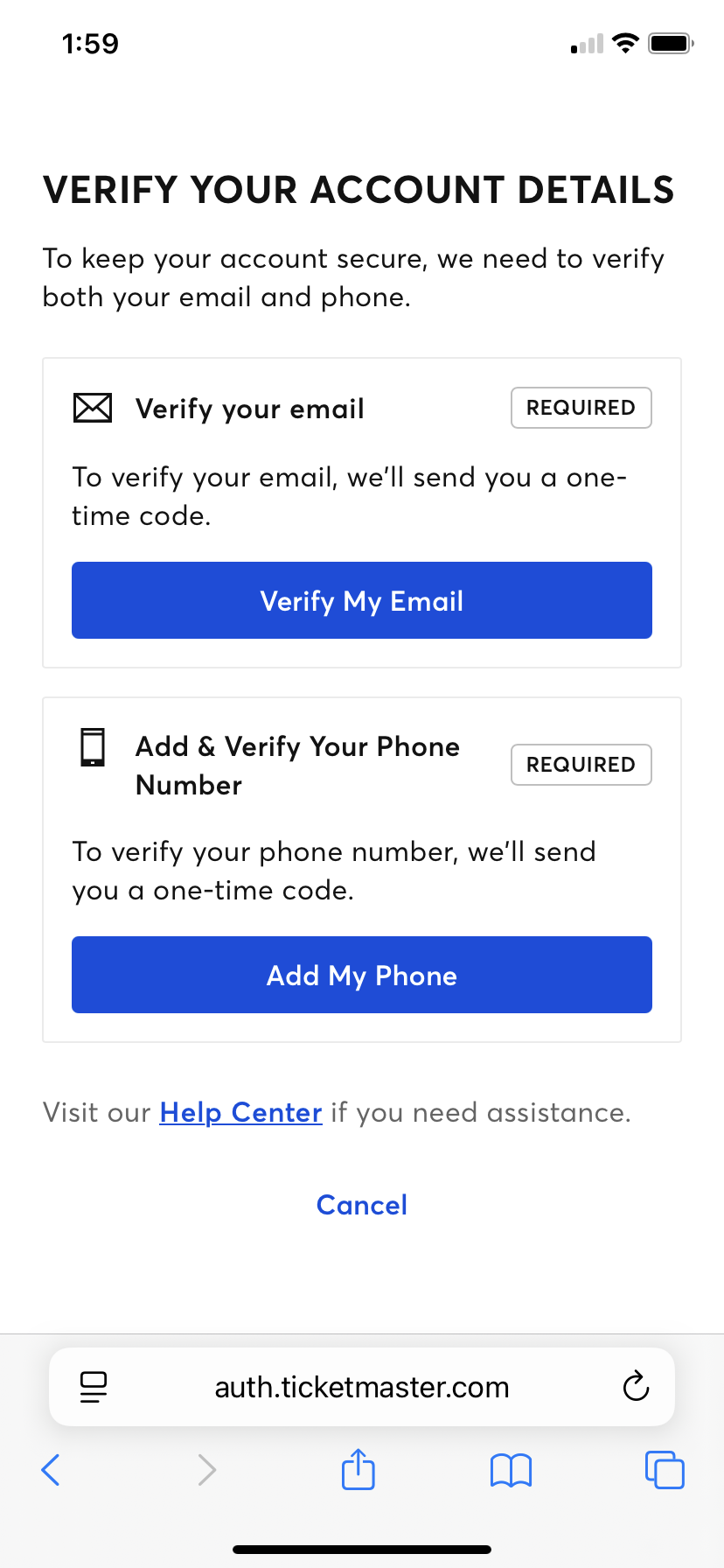
電話番号の登録と認証
電話番号の登録をします。
アメリカ国旗のところをOtherに変更します。
電話番号のフォーマットは、81でゼロを抜いて9012345678と入れます。
自動的に90と1234の間にスペースができるので、入力の場合は続けて入力します。
緑色のチェックは不要です。
「Add Number」をタップ。
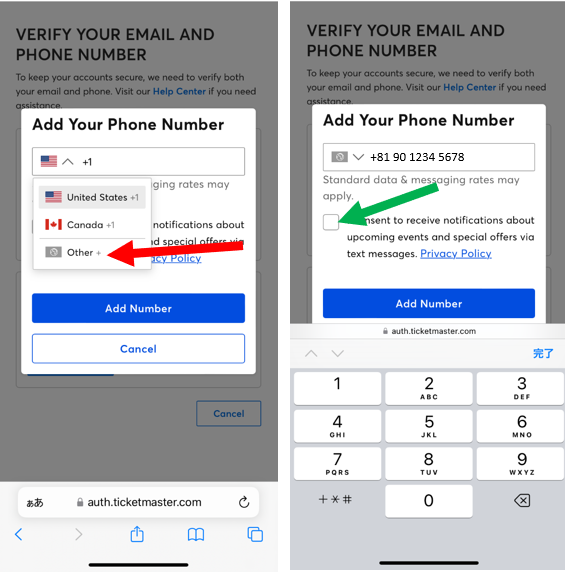
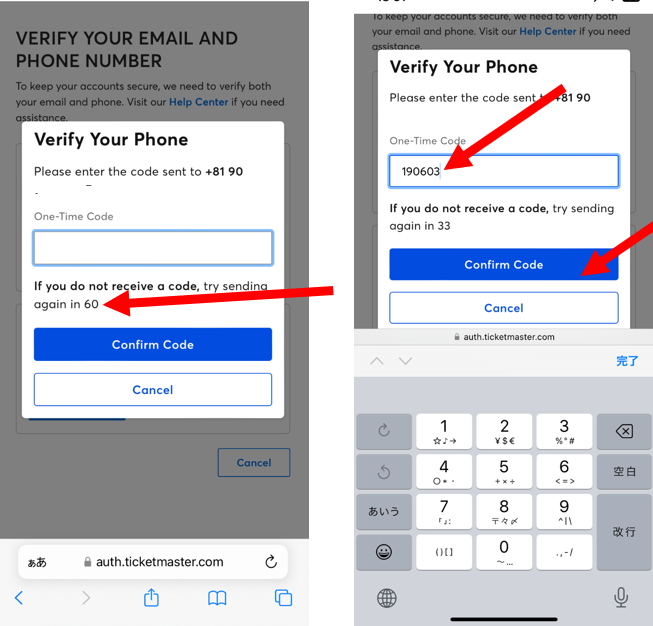
電話番号を入力し、 「Add Number」をタップすると、チケットマスターからショートメールで認証コードが届きます。
60秒以内にその認証コードを入力して、
「Confirm Code」をタップしてください。
これ電話番号の認証は終了です。
Eメールアドレスの登録と認証
認証が完了すると左の画像のように「緑色のチェック」が付きます。
次は、メールアドレスの認証になります。
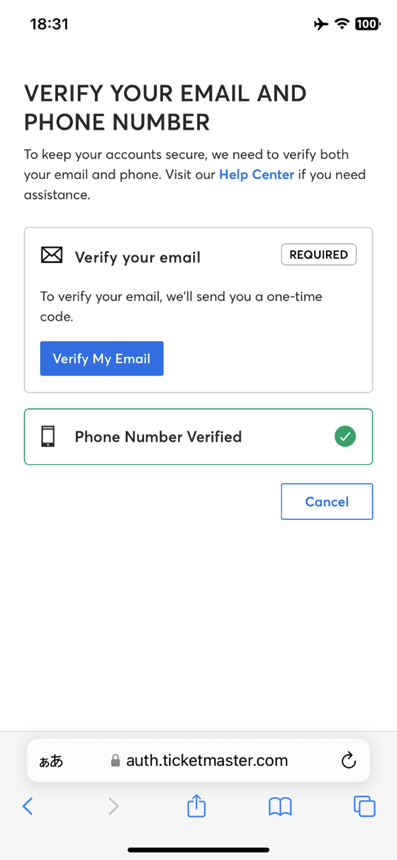
「Verify My Email Address」をタップします。
こちらは登録しているメールアドレスに認証コードが届きます。
受信箱に届かない場合は、迷惑メールフォルダをご確認ください。
差出人のメールアドレスは以下のようなものになります。
customer_support@email.ticketmaster.com
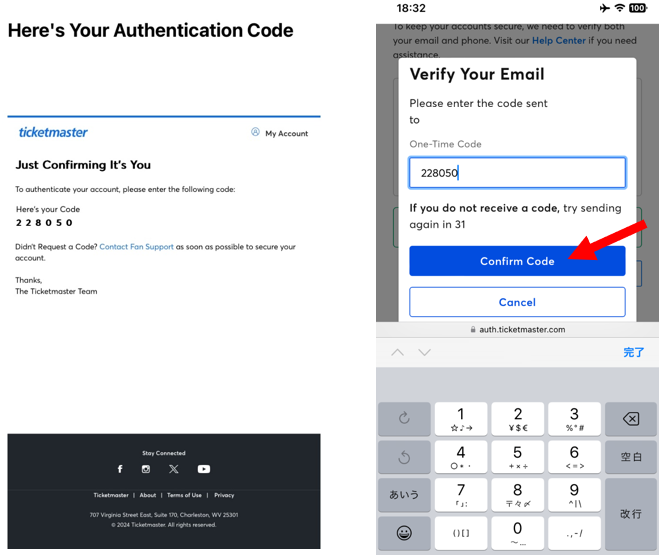
左上の画像がチケットマスターからのメールになります。
このように6桁の認証コードが記載されておりますので、そのコードを入力します。
入力したら、「Confirm Code」をタップしてください。
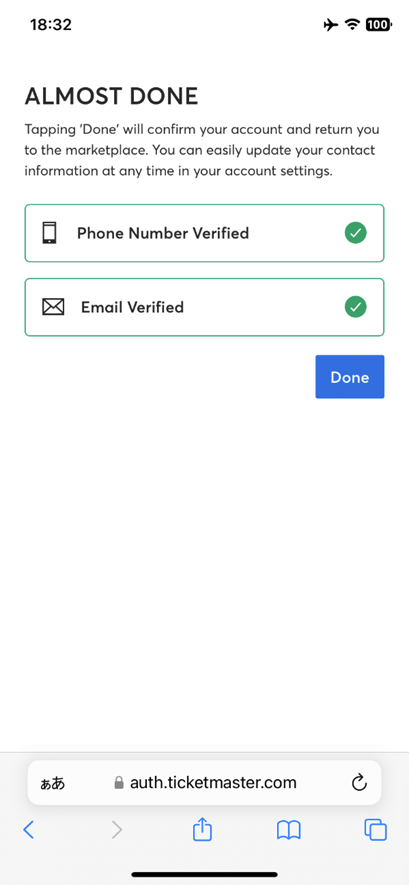
これで電話番号の認証とEメールアドレスの認証は完了です。
Doneをタップして終了します。
アカウントを作ろう!(4)
アカウントの設定が終わると、トップ画面に戻ります。
再度、右上の人のアイコンをタップします。
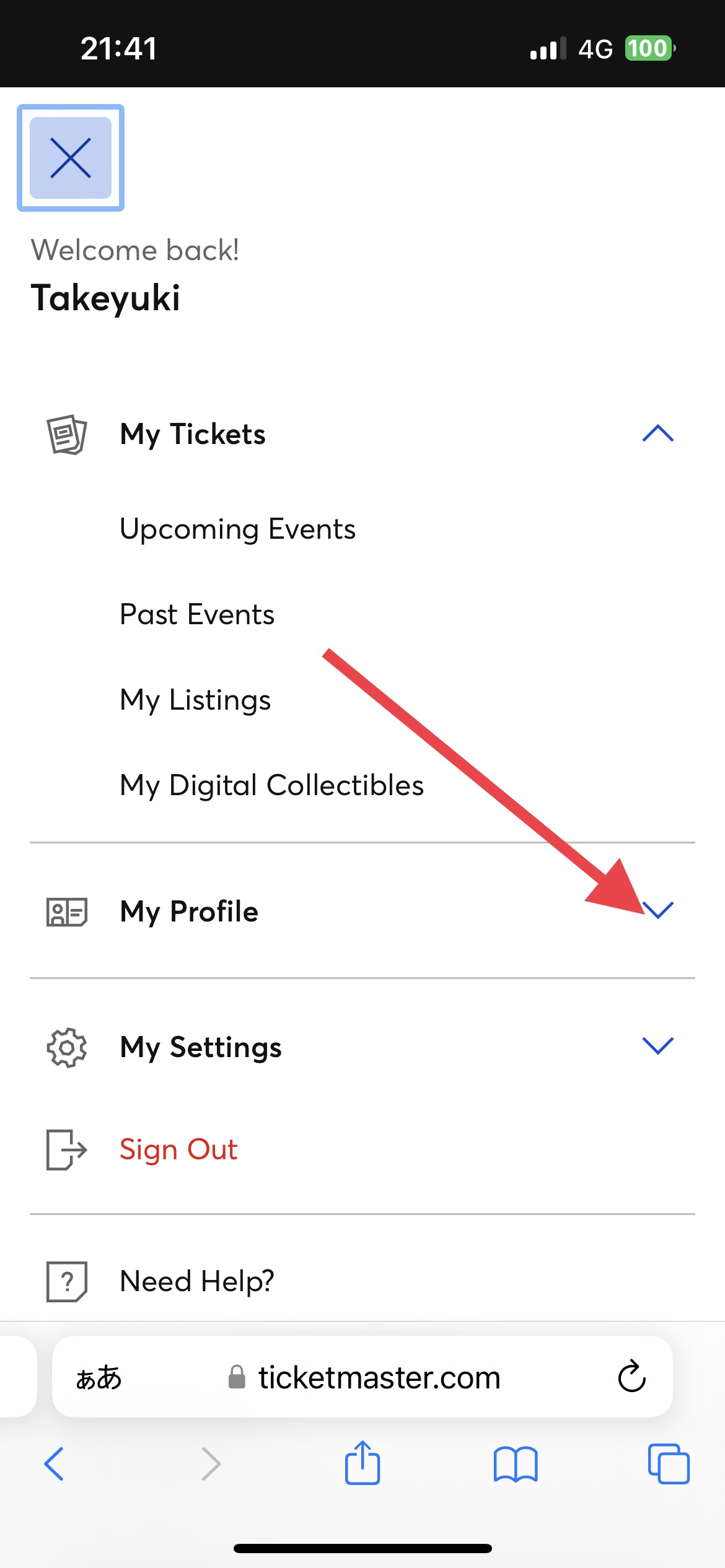
そうすると以下のような表示になりますので「My Profile」をタップします。
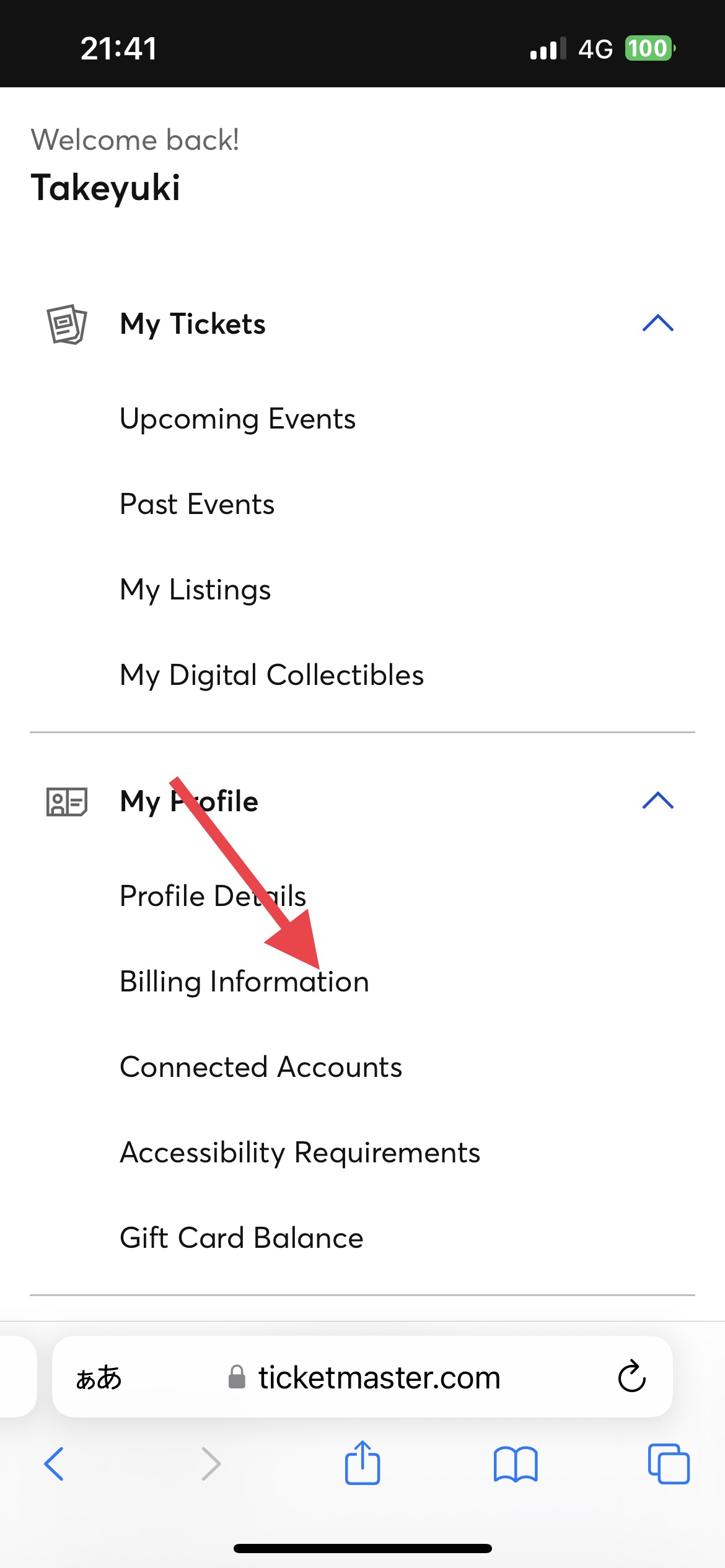
My Profileを開くとBilling Informationがあるのでここをタップ。
アカウントを作ろう!(7)
次のページでは、お名前、住所、電話番号、クレジットカードの入力となります。
入力するのは、「Buying Tickets」のみになります。
「Selling Tickets」は日本からチケットの転売はできませんので、ここは入力しません。
Name on Card:クレジットカードに記載されているローマ字の名前です
Card Number:カード番号
Expiration Date :有効期限
例:山田太郎さん、郵便番号:100-0000 住所:東京都千代田区千代田5-60-700 千代田マンション101号室の場合
Country:Japan
Address Line 1:5-60-700-101 Chiyoda
Address Line 2:空欄
City:Chiyoda Ku
Postal Code:100-0000
Phone:819012345678
Payment チェックを入れる
Paymentの下の英文のところのチェックは入れません。
日本でアカウントを作ると、チケットマスターを通じて転売はできません。そのため、ここにチェックを入れると、エラーになります。
ここはチェックをつけないでください。
If I sell tickets, this card may be charged to refund the buyer if the event is cancelled, postponed or rescheduled. *
* If buyer requests a refund for a rescheduled/postponed event (different date or material change in time) or other refunds authorized by Event Provider.
カード情報を入力の上「Submit」、または「Add New Card」をクリックするとアカウント作成は終了です。
これでチケットマスターでチケットを買う準備が整いました。